
Conectar el Excel
Todo el trabajo con TerrioLabs CAD arranca conectando un Excel. El plugin no guarda ninguna copia de tus datos: cada vez que abres un dibujo, lee el Excel conectado a ese DWG.
Paso a paso
- En la pestaña TerrioLabs del ribbon, abre Connection.
- Elige la ruta de tu archivo
.xlsxy confirma. - El plugin ubica automáticamente todos los sondeos con coordenadas en el dibujo y hace zoom a la extensión completa — es tu primera confirmación visual de que cargó bien.
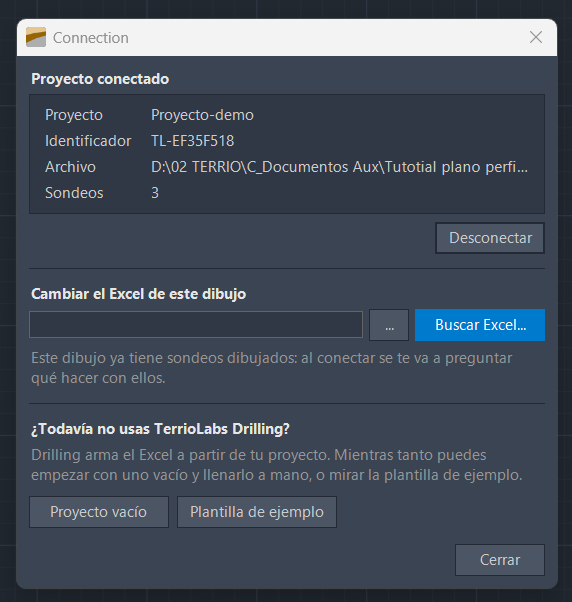
¿No tienes un Excel con el formato correcto todavía? El mismo diálogo de Connection incluye un botón para descargar una plantilla de ejemplo — no hace falta salir del plugin ni buscarla en ningún lado.
Empezar de cero, sin ningún Excel todavía
Desde v1.6 Si todavía no tienes ningún dato —ni siquiera un Excel de Drilling—, no hace falta armar uno a mano. El botón Proyecto vacío… de Connection crea el archivo por ti: pide dónde guardarlo y un nombre, y te deja con un Excel válido y sin sondeos, ya conectado al dibujo.
Desde ahí puedes empezar a dibujar de inmediato: una sección que solo muestre el terreno no necesita un solo sondeo, y New Borehole (ver Crear sondeos) te deja agregar los primeros picándolos en planta, sin salir de AutoCAD.
Qué pasa si el Excel cambia
Si vuelves a exportar desde TerrioLabs Drilling con datos nuevos (un sondeo agregado, una capa corregida), no hace falta reconectar desde cero: el botón Update relee el Excel conectado y redibuja todo lo que ya está en el DWG — perfiles, puntos y secciones — con la información actualizada. Desde v1.6 Además, crea el punto en planta de cualquier sondeo nuevo que hayas agregado — no hace falta entrar a Edit Location para verlo aparecer.
Conectar un Excel distinto
Desde v1.6 Si el dibujo ya tiene algo dibujado y conectas un Excel distinto —o el mismo archivo, pero con sondeos que ya no coinciden con lo que hay en el DWG—, Connection te pregunta qué hacer antes de tocar nada, mostrando cuántos sondeos hay dibujados y cuántos coinciden por nombre:
- Actualizar con este Excel — no borra nada: lo que sigue estando se reescribe donde está, lo que ya no está se marca como sin soporte (ver más abajo).
- Marcar lo anterior como sin soporte — deja todo lo dibujado marcado, sin borrarlo.
- Eliminar lo anterior — borra el contenido previo del dibujo.
Cancelar es la opción por defecto: si no eliges ninguna, la conexión no se hace y el dibujo queda exactamente como estaba.
Bloques “sin soporte”
Un elemento se marca como sin soporte cuando su sondeo ya no aparece en el Excel conectado —típicamente porque conectaste un proyecto distinto—. El plugin no lo borra: lo renombra y le dibuja un triángulo de advertencia adentro, para que sepas que ese contenido ya no tiene un sondeo detrás. Update deja de tocarlo, y si quieres deshacerte de él, se borra a mano como cualquier otra entidad de AutoCAD.
Desconectar
Si necesitas cambiar de proyecto dentro del mismo dibujo, Connection también tiene la opción de desconectar. Lo que ya dibujaste queda en el DWG tal cual (son entidades normales de AutoCAD); lo que se pierde es la conexión activa al Excel.
El panel de navegación (ToolSpace)
Con un Excel conectado, el botón Tool Space abre la paleta lateral: un árbol con tus
sondeos (agrupados según la columna group del Excel), tus líneas y vistas de sección, tus
puntos de referencia y los estilos de vista de sección.
Desde ahí puedes seleccionar uno o varios sondeos, hacer zoom a su ubicación, y disparar
Draw Profile directo con clic derecho — es el punto de partida más rápido una vez que ya
tienes datos cargados.