Instalación
El plugin se instala con un instalador estándar de Windows (.msi) que puedes descargar desde
la página de descarga. No hay que copiar archivos a mano ni cargar nada
desde AutoCAD: el instalador lo deja registrado y la pestaña TerrioLabs aparece sola la
próxima vez que abras el programa.
Antes de empezar
- AutoCAD o Civil 3D, de 2021 a 2026 (Windows de 64 bits).
- Cierra AutoCAD antes de instalar. Si está abierto, algunos archivos quedan bloqueados y la instalación puede terminar incompleta.
- No necesitas tener Microsoft Excel instalado — el plugin lee el
.xlsxpor su cuenta.
Instalar
- Descarga el instalador desde la página de descarga.
- Cierra AutoCAD si lo tienes abierto.
- Ejecuta el archivo
.msidescargado. - Si aparece el aviso de Windows, sigue los dos pasos de la sección de abajo.
- Acepta los términos y deja que el asistente termine.
- Abre AutoCAD: la pestaña TerrioLabs ya está en el ribbon.
- Actívalo con el correo y la clave que recibiste (pestaña TerrioLabs → panel Help → Activar).
El aviso de Windows al ejecutar el instalador
El instalador no está firmado digitalmente: un certificado de firma de código cuesta varios cientos de dólares al año y hoy no se justifica a esta escala. Por eso Windows muestra una advertencia de SmartScreen la primera vez que lo ejecutas. Es esperable y no significa que el archivo tenga algo raro.
La primera pantalla no ofrece ninguna forma de continuar — solo el botón No ejecutar:
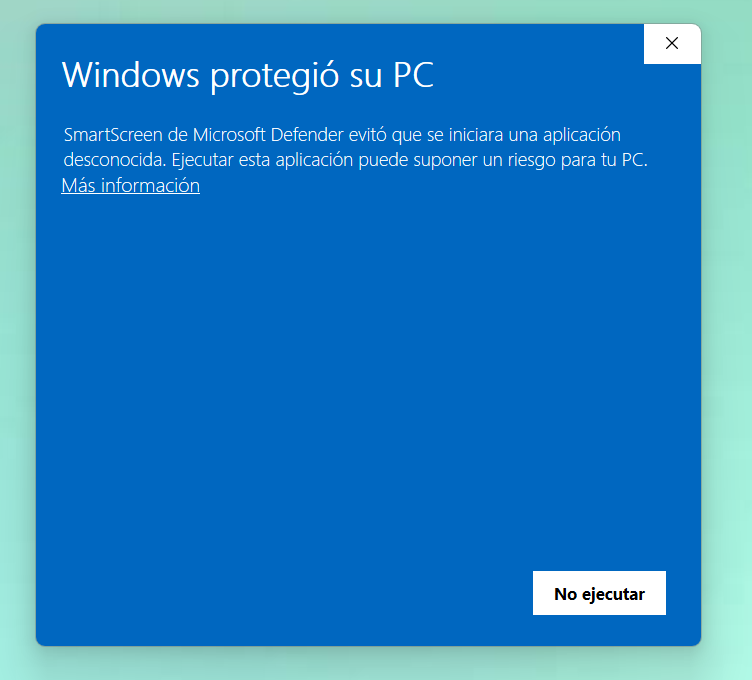
Haz clic en Más información. La ventana se expande, muestra el nombre del archivo y aparece el botón que necesitas, Ejecutar de todas formas:
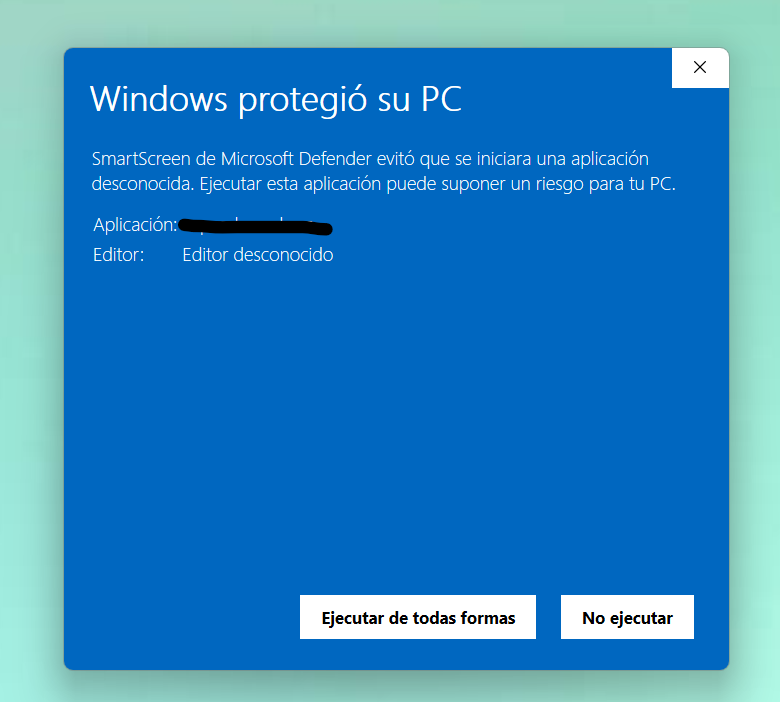
Donde dice Editor: Editor desconocido es justamente la consecuencia de que el instalador no esté firmado. Si prefieres verificarlo antes de continuar, escríbenos desde la página de descarga.
Actualizar a una versión nueva
Descarga el instalador nuevo y ejecútalo. No hace falta desinstalar la versión anterior: el instalador la reemplaza. Tus dibujos y tu Excel no se tocan.
Lo único que sí vuelve a pedirse es la activación — con tu misma clave de siempre, que no cambia entre versiones.
Desinstalar
Se desinstala como cualquier programa de Windows:
- Cierra AutoCAD.
- Abre Configuración de Windows → Aplicaciones → Aplicaciones instaladas (en Windows 10: Aplicaciones y características).
- Busca TerrioLabs CAD en la lista.
- Pulsa Desinstalar y confirma.
También puedes hacerlo desde el Panel de control → Programas y características, si te resulta más familiar.
Qué pasa con tus dibujos
No pierdes nada de lo dibujado. Todo lo que el plugin dibuja —perfiles, puntos en planta, secciones, tablas, líneas de sección— son entidades y bloques normales de AutoCAD. Los DWG se siguen abriendo, viendo, imprimiendo y editando igual, con o sin el plugin instalado.
Lo que se pierde es la capacidad de regenerar ese contenido desde el Excel: sin el plugin no hay botón Update, ni diálogos de configuración. El dibujo queda como una fotografía de lo que había en ese momento.
Qué pasa con tu licencia
Al desinstalar se borra la key de activación de tu cuenta de Windows, así que cuando vuelvas a instalar el plugin te va a pedir el correo y la clave otra vez. No es un problema: tu clave no expira ni se consume, es siempre la misma. Guárdala en algún lado accesible antes de desinstalar, para no tener que buscar el correo de la compra.
Si tienes varias cuentas de Windows en la misma máquina, la desinstalación limpia la activación únicamente de la cuenta desde la que ejecutas el desinstalador.
Si algo no salió bien
- No aparece la pestaña TerrioLabs — asegúrate de haber cerrado AutoCAD antes de instalar, y vuelve a abrirlo. Si instalaste otro plugin después, mira esta pregunta del FAQ.
- Cualquier otra cosa — escríbenos desde la página de descarga.