
Puntos de referencia
Desde v1.6Un punto de referencia es una marca que colocas en planta —“acá pasa la vía”, “acá la cuneta”, “acá el box”— que se proyecta en las vistas de sección con el mismo criterio que un sondeo: si cae dentro del buffer de la vista, aparece en el corte.
No vienen del Excel. Son del dibujo, como la línea de sección: los colocas directamente en AutoCAD y ahí quedan, sin depender de ningún proyecto conectado.
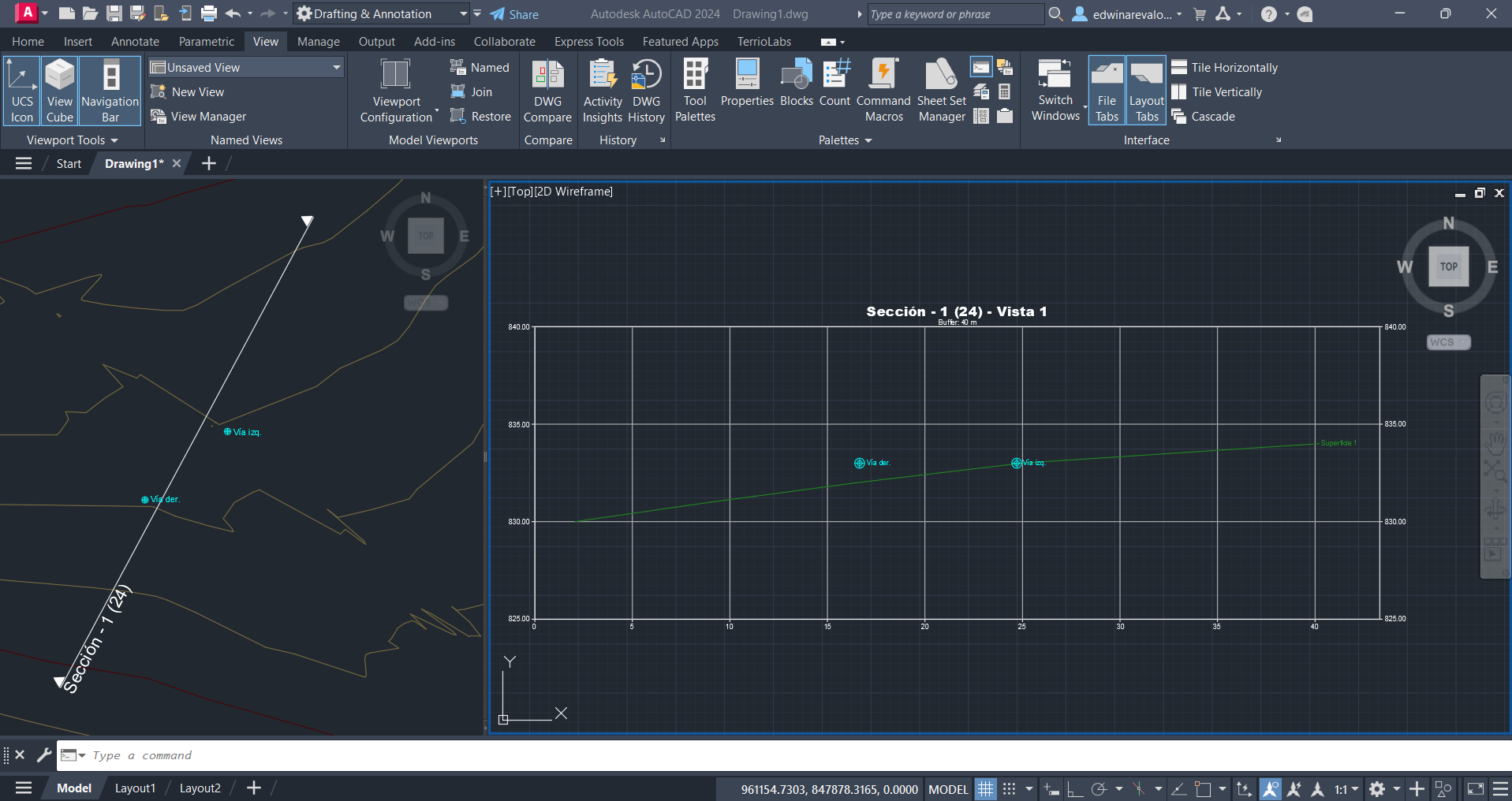
A la izquierda, los dos puntos colocados en planta junto a la línea de corte. A la derecha, la misma pareja proyectada dentro de la vista de sección, cada uno a su abscisa y a su cota.
Crear uno
- Reference Point, en el panel Sections.
- Escribe un rótulo — el texto que va a acompañar al símbolo, tanto en planta como dentro de cualquier sección que lo alcance. Puedes dejarlo vacío con Enter.
- Escribe la cota, o pulsa Enter para dejarla en 0.
- Pica el punto en planta.
- El comando vuelve a pedir el rótulo del siguiente. Cuando termines, pulsa Escape.
Desde v1.7 El orden —rótulo, cota, punto— es el mismo de New Borehole: el último gesto de cada punto es colocarlo.
Igual que New Borehole, funciona en tandas: coloca todos los que necesites en una sola pasada del comando.
La cota es la altura real del punto
A diferencia de casi todo lo demás en el plugin, la cota de un punto de referencia no es un dato guardado aparte — es literalmente la elevación (Z) del símbolo en el dibujo. Eso significa que:
- Puedes cambiarla moviendo el punto en el eje Z desde el panel de Propiedades de AutoCAD, sin pasar por ningún diálogo del plugin.
- Si mueves el punto libremente en 3D, su cota “nueva” es la que tenga en ese momento — no hay manera de que quede desincronizada de lo que ves.
Editar
El rótulo se edita con doble clic sobre el símbolo, como cualquier texto de AutoCAD. También puedes editar rótulo y cota juntos desde el árbol de Tool Space, en la rama “Puntos de referencia”: clic derecho → Editar.
Cómo aparecen en una sección
Una vista de sección incluye automáticamente los puntos de referencia que caigan dentro de su buffer, con el mismo símbolo que ves en planta y su rótulo al tamaño de texto interno del estilo de esa vista (ver Secciones). El estilo también permite ocultar los rótulos.
Si una vista no tiene ningún sondeo con cota ni línea de terreno, los puntos de referencia pasan a ser la única referencia vertical de esa vista — la grilla se arma alrededor de sus cotas en vez de quedar vacía.