Secciones
Una sección es un corte transversal a lo largo de una línea que tú defines en planta: el plugin proyecta los sondeos cercanos a esa línea y dibuja, debajo, la línea de terreno tomada de las curvas de nivel que ya tienes en el dibujo. No hace falta Civil 3D — cualquier polilínea de curvas de nivel en el DWG sirve.
Cero interpretación geotécnica: la sección no correlaciona estratos entre sondeos distintos. Cada sondeo proyectado muestra su propia columna, tal cual; conectar visualmente una capa entre dos sondeos sigue siendo criterio del ingeniero, no algo que el plugin decida por ti.
Dos piezas: línea y vista
Una línea de sección es solo la geometría del corte (dos puntos en planta) más un nombre. Una vista de sección es el resultado dibujado: la grilla, los sondeos proyectados y la línea de terreno.
Desde v1.5 Una línea puede tener varias vistas, y son independientes entre sí. Cada vista tiene su propio buffer, su propia grilla y su propia selección de curvas de nivel — editar una no afecta a las demás vistas de la misma línea. Es útil para comparar, por ejemplo, dos anchos de buffer distintos sobre el mismo corte sin duplicar la línea.
Crear una sección
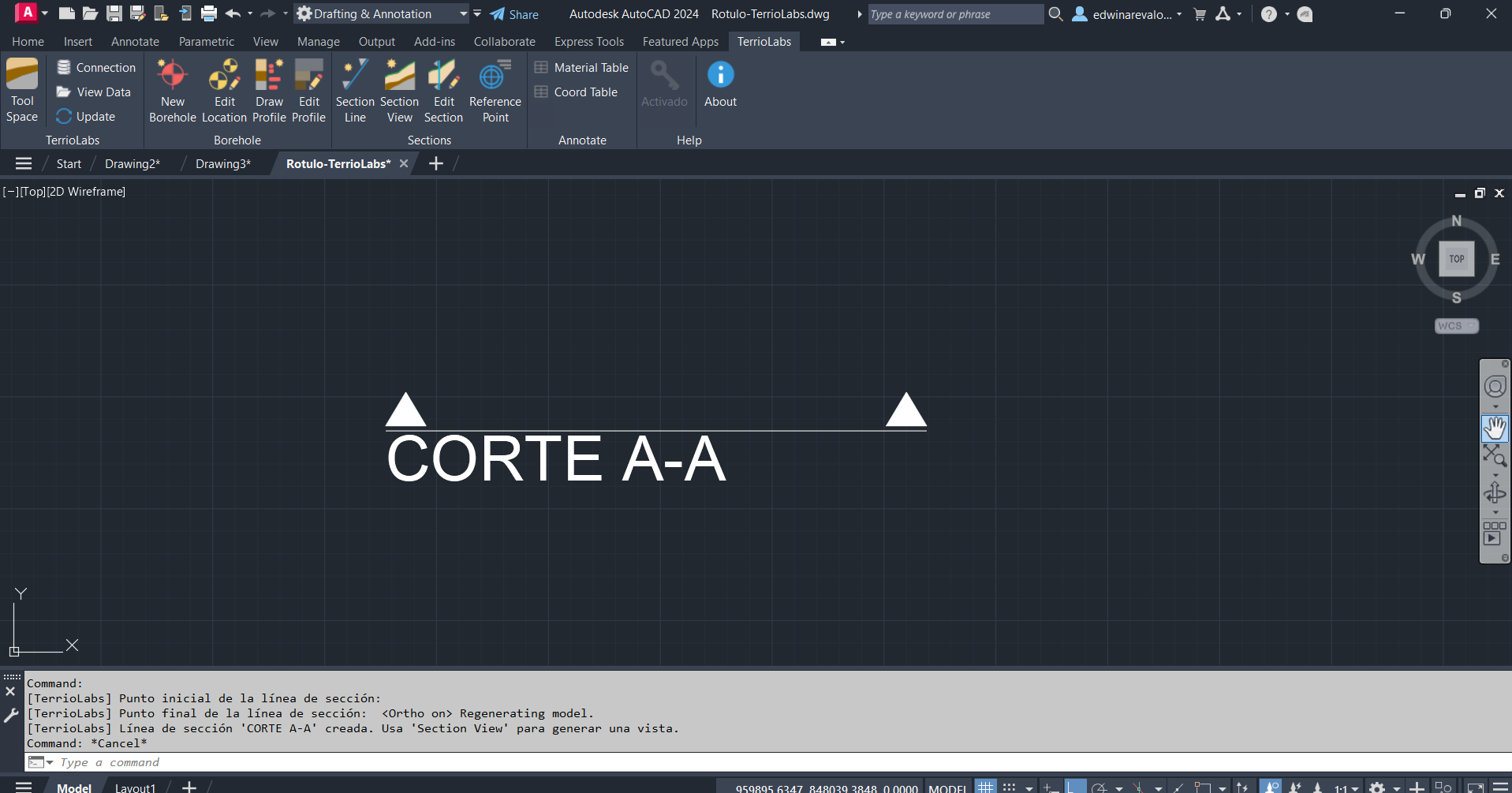
- Section Line — pide un nombre y dos puntos en planta: define por dónde pasa el corte. Desde v1.6 La línea se dibuja con sus dos triángulos de dirección y su nombre como parte del mismo dibujo — no algo que solo el plugin sabe interpretar. Si envías el DWG a alguien sin el plugin instalado, la línea se ve exactamente igual.
- Section View — sobre una línea ya creada, agrega una vista nueva: pide el punto de inserción y abre de inmediato el diálogo de configuración (buffer, estilo, terreno) para que la ajustes antes de seguir.
Varias vistas de una sola vez: Multi View
Desde v1.7 Multi View genera una vista para cada una de varias líneas de sección, de una sola pasada. El diálogo tiene tres pestañas:
- Líneas — una fila por línea del dibujo, todas marcadas al abrir. Cada fila tiene su buffer y su estilo. La primera fila, (Todas), escribe su buffer o su estilo en todas las filas marcadas; después puedes corregir las que quieras una por una.
- Superficies — el terreno que llevará cada vista del lote, para no tener que cargarlo después vista por vista. Cada vista se lleva su propia copia: editar luego la superficie de una no cambia las demás.
- Disposición — cómo se acomodan las vistas: llenando filas o columnas, cuántas por fila (o columna), y la separación entre ellas.
Al aceptar, el plugin pide un solo punto —la esquina superior izquierda del conjunto— y dibuja todas. Cada línea marcada recibe una vista nueva; las vistas que ya existían no se tocan. También se abre con clic derecho sobre Secciones en el árbol del panel Tool Space.
Editar
Edit Section se comporta distinto según qué selecciones:
- Si picas la línea: solo puedes cambiar su nombre y la altura de su rótulo (ver más abajo). Afecta a todas sus vistas, porque el nombre de la línea es la primera mitad del título de cada una.
- Si picas una vista: puedes cambiar su nombre, su estilo, su elevación, su buffer y sus superficies de terreno — y solo esa vista se redibuja.
Desde v1.7 El diálogo de la vista se organiza en pestañas: Información (nombre, estilo y la línea a la que pertenece), Elevaciones, Superficies, y dos listas de solo lectura, Sondeos y Puntos de ref., con lo que entra en el corte. El buffer está en la barra inferior, visible desde todas las pestañas: es lo que decide qué aparece en esas dos listas, y al cambiarlo se recalculan en el momento.
La geometría del corte (los dos puntos) se edita con los grips nativos de la línea, como cualquier línea de AutoCAD — no hay un campo para eso en ningún diálogo. Girarla o estirarla mueve los triángulos y el rótulo junto con ella, sin que tengas que retocar nada.
El tamaño de la línea: un solo número
Desde v1.6 En Edit Section, sobre la línea, hay un único campo: altura del texto. Los triángulos de dirección se dimensionan solos a partir de ese valor —un poco más chicos que el texto, para que el nombre pese más que la marca de dirección—, así que no tienes que resolver a mano una proporción entre las dos cosas.
La línea de terreno: superficies con nombre y color
Desde v1.6 Una vista de sección puede tener varias superficies de terreno, no solo una. Cada superficie es un conjunto con nombre, color y hasta dos capas de curvas de nivel (una principal y una secundaria opcional) — pensado para el caso típico de un topográfico que separa las curvas maestras de las secundarias.
El plugin corta la línea de sección con las curvas de cada superficie por separado y dibuja una línea de terreno por superficie, cada una de su color. Es lo que necesitas para comparar, por ejemplo, terreno natural contra terreno de diseño en el mismo corte, sin que se mezclen entre sí.
Si no configuras ninguna superficie, la sección se dibuja igual —con su grilla y sus sondeos— simplemente sin línea de terreno. No es un error.
El plugin no interpola ni suaviza nada: dibuja los cruces tal como salen y los une con segmentos rectos. Si tus curvas están dibujadas planas (todas en cota 0, con la elevación escrita solo en el texto de la etiqueta), el terreno va a salir como una recta al nivel 0 — el plugin lo avisa en la línea de comandos cuando detecta ese caso.
Desde v1.7 Para ese caso está Contour Elevation (panel Sections): indicas la cota de la primera curva, si las siguientes suben o bajan y cada cuánto, y después haces clic en cada curva en orden — cada una toma la cota que anuncia la línea de comandos. Puedes saltar una cota (una curva que falta) o deshacer la última, y opcionalmente las curvas ya ajustadas se marcan en rojo para ver de un vistazo cuáles faltan. Solo modifica curvas planas; una curva que ya tiene cotas no se toca.
Estilos de vista
Desde v1.7 Los tamaños de una vista —separación de la grilla, textos, título, ancho de la columna— no se configuran vista por vista: se agrupan en un estilo con nombre que varias vistas comparten, como en Civil 3D. Editar un estilo cambia todas las vistas que lo usan. Si quieres que una vista se aparte del resto, cópiale el estilo y edita la copia.
Cada dibujo arranca con tres estilos —Sección 1:100, Sección 1:200 y Sección 1:500— dimensionados para esas escalas de impresión. Se administran desde la rama Estilos del panel Tool Space (clic derecho: Nuevo, Editar, Copiar, Eliminar) o con los botones junto al estilo en Edit Section. No se puede borrar un estilo que alguna vista esté usando, ni el último del dibujo.
El diálogo del estilo tiene cuatro pestañas:
- General — el nombre y la escala vertical (ver Escala y elevación).
- Grilla y ejes — separación horizontal y vertical de la grilla, y altura y separación al marco de las cotas laterales y de las abscisas.
- Título — altura del título y su separación al marco y al subtítulo.
- Contenido — altura del texto interno, ancho de la columna de cada sondeo, y qué etiquetas se muestran: nombres de sondeo, materiales, superficies, rótulos de puntos de referencia y profundidad del nivel freático. Ocultar una etiqueta oculta solo el texto; la columna, el terreno o la marca siguen dibujándose.
Lo que nunca escala con el texto es la geometría: grilla, cotas y línea de terreno se dibujan a escala real, sea cual sea el tamaño de letra.
Puntos de referencia
Desde v1.6 Además de sondeos y terreno, una vista incluye los puntos de referencia que caigan dentro de su buffer — marcas que colocas en planta para señalar una vía, una cuneta o cualquier otro elemento que quieras ver reflejado en el corte.
Nivel freático en la sección
Desde v1.7 Cada lectura de nivel freático del sondeo se marca sobre su columna con un ▽. No hay zona de agua rellena —taparía la estratigrafía, que es el dato principal del corte— y las marcas de sondeos distintos nunca se unen con una línea: eso sería interpolar el nivel entre perforaciones.
Qué decide qué sondeo entra
Únicamente el buffer y la longitud de la línea. No hay selección manual de sondeos dentro de una sección — así, cambiar el buffer siempre refleja fielmente qué está incluido, sin una lista vieja que se desincronice.
Escala y elevación
Desde v1.7 Las secciones se dibujan a escala 1:1 por defecto. El estilo de la vista admite una escala vertical distinta de 1 para cortes muy largos con poco desnivel, y cuando la usas el subtítulo de la vista lo declara —por ejemplo “Escala 1H:5V”—: una exageración vertical que nadie nota es un error de interpretación geotécnica clásico, así que nunca queda sin rotular. Solo se estira la geometría; los textos mantienen su tamaño.
La elevación de la grilla es automática (sale de las cotas del corte) o manual, con una cota superior y una inferior, desde la pestaña Elevaciones de Edit Section. En manual, lo que quede fuera de ese rango se dibuja igual, fuera del marco, en vez de ocultarse.